INTERNET CONNECTION SHARING


ROUTING

Konfigurasi routing pada sistem debian di lakukan apabila sistem debian yang dibangun akan berfungsi sebagai PC router. Agar sistem berjalan secara maksimal maka sebaiknya pc tersebut memakai 2 buah lancard yang berfungsi aktif dan menggunakan alamat ip yang berbeda network.

Routing pada dasarnya adalah suatu proses untuk mehubungkan 2 atau lebih jaringan yang berbeda.

Untuk konfigurasi routing pada mesin debian dilakukan dengan cara,

1. Menyiapkan Mesin Virtual Debian 10

Langkah awal adalah menyiapkan satu mesin virtual Debian 10 yang akan berperan sebagai server ICS (router).

Mesin virtual Debian harus menggunakan dua buah network adapter dengan ketentuan berikut:

a. Adapter 1 – Bridged Adapter
Adapter pertama diset sebagai Bridged Adapter. Pastikan adapter ini terhubung ke WiFi LAN Card atau LAN Card pada host yang sudah memiliki akses internet. Adapter ini berfungsi sebagai jalur masuk koneksi internet ke Debian.


b. Adapter 2 – Internal Network

Adapter kedua diset sebagai Internal Network. Adapter ini akan digunakan sebagai jaringan lokal (LAN) internal yang menghubungkan Debian dengan mesin klien.


2. Menyiapkan Mesin Klien Windows

Selanjutnya, siapkan satu mesin virtual klien menggunakan sistem operasi Windows di VirtualBox.

Pada pengaturan jaringan mesin klien Windows:

  • Gunakan Internal Network
  • Pastikan nama Internal Network sama dengan adapter internal pada Debian

Dengan konfigurasi ini, klien Windows akan berada satu jaringan lokal dengan Debian.


3. Konfigurasi IP Address pada Debian 10

Pada sisi Debian, konfigurasi IP dilakukan sebagai berikut:

  • Ethernet 1 (Adapter Bridge) diset menggunakan DHCP, agar Debian memperoleh IP otomatis dari jaringan internet.
  • Ethernet 2 (Adapter Internal) diset menggunakan IP statis, karena akan berfungsi sebagai gateway untuk klien.

Contoh IP statis untuk Ethernet 2:

  • IP Address : 192.168.90.1
  • Netmask : 255.255.255.0

Konfigurasi ini memastikan Debian menjadi pusat jaringan internal.


4. Konfigurasi IP Address pada Windows Klien

Pada mesin klien Windows, atur IP address agar berada satu network dengan IP Debian Ethernet 2.

Contoh konfigurasi IP Windows:

  • IP Address : 192.168.90.2
  • Netmask : 255.255.255.0
  • Gateway : 192.168.90.1

Setelah konfigurasi selesai, lakukan pengujian koneksi dengan perintah ping ke alamat IP Debian.

Jika ping berhasil (reply), maka koneksi antara server Debian dan klien Windows telah terhubung dengan benar.


pada tahap ini klien windows belum terhubung ke internet akan tetapi klien sudah terhubung ke server debian. dibuktikan dengan hasil ping yang ada. Agar klien Windows bisa internet, masih wajib dilakukan langkah lanjutan:

  1. Mengaktifkan IP forwarding di Debian.

        Buka file sysctl.conf dengan sintak     #<text editor> /etc/sysctl.conf

-                    Lalu perhatikan gambar berikut :


Cari baris yang bertuliskan #net.ipv4.ip_forward=1 hilangkan tanda pagar di depan beris tersebut sehingga menjadi net.ipv4.ip_forward=1. Lalu simpan dan keluar.

2. Konfigurasi NAT (iptables masquerade) pada interface bridge Debian.

1.      Install paket iptable-persistent

2.      Menambahkan perintah rouitng pada prompt sintaknya

        - iptables -t nat –A POSTROUTING –j MASQUERADE

- iptables -t nat -A POSTROUTING -o enp0s3 -j MASQUERADE

- iptables -A FORWARD -i enp0s8 -o enp0s3 -j ACCEPT

- iptables -A FORWARD -i enp0s3 -o enp0s8 -m state --state ESTABLISHED,RELATED -j ACCEPT


lakukan ping ke 8.8.8.8 melalui debian jika ttl berarti server debian sudah terhubung ke internet.
stelah perintah iptables di masukkan langkah selanjutnya adalah periksa klien, untuk memastikan klien mendapat akses internet.


PENTING
1. Pada saat konfigurasi ip debian pastikan adapter 1 (enp0s3) menjadi brigde dan memiliki network yang sama degan alamat ip komputer host. adapter 2 (enp0s8) menjadi internal network. 
2. jika klien tidak mendapat internet pastikan debian mendapat internet terlebih dahulu, cek ip debian, jika enp0s3 kosong maka reboot / restart debian dan perintah iptables wajib di ulang.
3. 


Konfigurasi proxy server debian 10


Apa Itu Proxy Server?

Proxy adalah sebuah server atau program komputer yang menyediakan suatu layanan untuk meneruskan perintah client yang berhubungan dengan internet. Jadi proxy ini berfungsi sebagai prantara antara client dengan internet.

Fungsi Proxy :

1. Perantara dalam mengambil data dari alamt ip satu dan di antarkan ke alamat ip lainnya
2. Proxy dapat melakukan filtering data seperti memblok suatu alamat ip atau sebuah website tertentu
3. Proxy dapat menyimpan cache dari suatu website agar koneksi menuju website tersebut menjadi lebih cepat.

Apa Itu Squid?

Squid adalah Proxy caching berfitur lengkap yang mendukung protocol jaringan populer seperti HTTP, HTTPS, FTP dan banyak lagi. Menempatkan squid di depan web server dapat sangat meningkatkan kinerja server dengan meng-caching permintaan yang berulang, memfilter lalu lintas web dan mengakses konten yang dibatasi secara geografis.

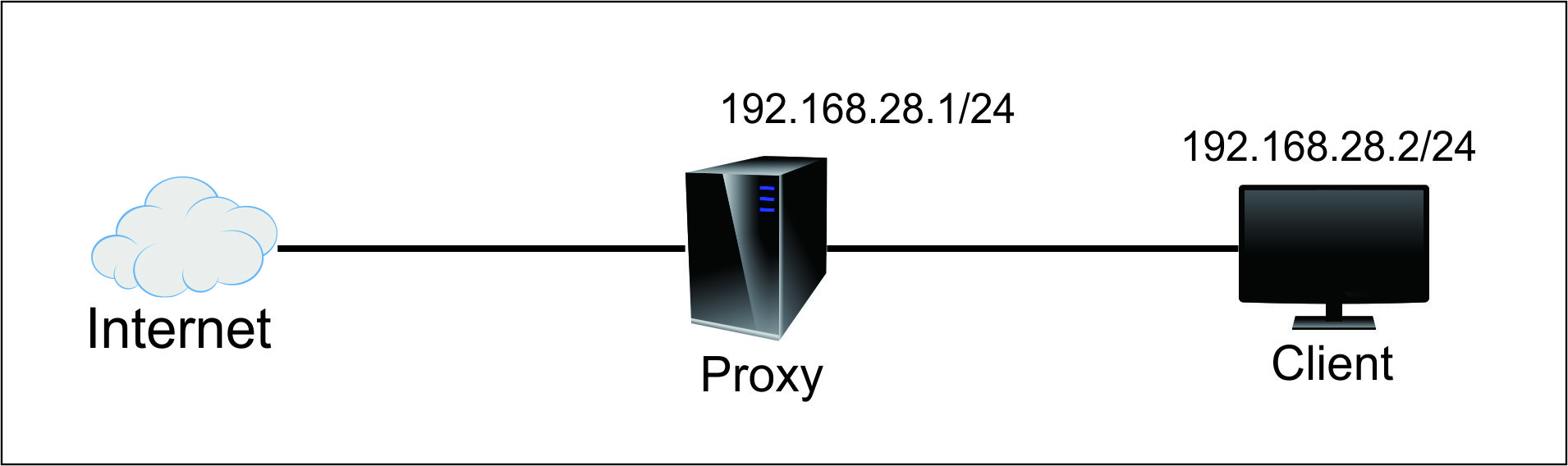
Topologi


Langkah-Langkah Konfigurasi 

1) Siapkan 2 buah Sistem Operasi Debian. Di sini saya menggunakan 1 buah server debian dan 1 buah client debian berbasis GUI.

2) Kemudian pada Server Debian atur networknya dengan cara klik Settings kemudian pilih Network, untuk adapter 1 kita arahkan ke bridge adapter agar bisa terhubung ke internet. dan untuk adapter 2 kita arahkan ke Internal Network, yang nantinya akan kita hubungkan dengan sisi client. Setelah itu klik OK

3) Kemudian atur juga untuk network di client debian-nya, untuk adapter 1 kita arahkan ke Internal network dan untuk Name samakan dengan yang di network server karena nantinya akan kita hubungkan dengan server.

4) Setelah itu jalankan Server debian, dan atur networknya.
Untuk interface enp0s3 kita setting dhcp karena interface tersebut kita arahkan ke internet 
dan untuk interface enp0s3 yang mengarah ke client kita setting static, dengan ip 
address : 192.168.1.254
netmask : 255.255.255.0


5) Setelah berhasil untuk setting networknya, selanjutnya kita install layanan proxy server yang ada di debian menggunakan aplikasi squid. ketikkan saja perintah apt-get install squid -y


6) Setelah selesai menginstall squid nya, lalu masuk ke file /etc/squid/squid.conf. dengan mengetikkan nano /etc/squid/squid.conf, di sini kita akan melakukan beberapa konfigurasi yang cukup banyak. Setelah itu tekan shortcut Ctrl+W untuk mencari sebuah kata atau kalimat, kemudian cari kalimat http_port 3128. Tekan enter 


Pastikan Untuk bagian http_port 3128 terbuka dan tidak ada tanda pagar “#” di depannya.

7) kemudian tekan shortcut Ctrl+W dan cari kata “cache_mem 256”. Hapus tanda pagar yang ada di depannya


8) Kemudian cari lagi “cache_mgr”. Hapus tanda pagar yang ada di depannya dan tambahkan alamat email anda.


9) Kemudian cari kalimat dengan shortcut Ctrl + W, cari kalimat “Automatically detect the system  host name” kemudian tambahkan kalimat “visible_hostname anonymous” di atas kalimat tersebut.


10) Kemudian cari lagi kata “http_access deny all” tambahkan tanda pagar yang ada di depannya.


11) Selanjutnya cari kata “acl CONNECT” dan tambahkan dibawahnya script berikut.

acl local src 192.168.28.0/24
acl blocklist dstdomain “/etc/squid/domain.txt”
acl katakunci url_regex -i “/etc/squid/katakunci.txt”

http_access deny blocklist 
http_access deny katakunci
http_access allow local


12) Simpan konfigurasi tadi dengan menekan tombol Ctrl+X lalu tekan “Y” enter. Selanjutnya kita buat file domain.txt dan file katakunci.txt. Pertama buat file domain.txt dengan mengetikkan perintah “nano /etc/squi/domain.txt". Kemudian isikan domain yang akan di block.


13) Lanjut dengan membuat file katakunci.txt dengan mengetikkan perintah “nano /etc/squid/katakunci.txt.” isikan kata yang berhubungan dengan domain yang kita block.


14) Kemudian restart layanan squid dengan mengetikkan perintah “/etc/init.d/squid restart” pastikan OK dan tidak ada error. Jika masih ada error silahkan koreksi dari awal lagi

15) Selanjutnya konfigurasi juga untuk ip forwarding, karena server debiannya juga berfungsi untuk router. Ketikan perintah “nano /etc/sysctl.conf” kemudian cari kalimat net.ipv4.ip_forward=1. hapus tanda pagar (#) yang ada di depannya.

16) Setelah itu ketikkan perintah iptables -t nat -A POSTROUTING -j MASQUERADE, itu untuk konfigurasi NAT agar nanti client dapat terhubung ke internet. Dan keetikkan perintah iptables -t nat -A PREROUTIING -s 192.168.28.0/24 -p tcp --dport 80 -j REDIRECT --to-port 3128, konfigurasi iptables untuk redirect port 80 (HTTP) ke port 3128 (proxy)

17) kemudian buka PC client dan atur networknya.

18) Kemudian coba ping ke server dan ping juga ke internet/google, pastikan semua berhasil.

19) Buka browser di client (gunakan mozilla firefox agar lebih mudah) dan coba buka domain yang tadi kita ingin block, contohnya facebook.com. Dan ternyata masih bisa di buka websitenya dikarenakan kita belum menyetinng proxy di sisi browser. 

20) Klik tanda garis tiga di pojok kanan atas dan pilih preferences.

21) Kemudian scroll kebawah dan cari Network Setting dan kemudian klik Settings

22) Akan ada jendela baru terbuka. 

pilih tombol radio Manual Proxy Server
Masukkan alamat IP Server Squid anda di bidang HTTP HOST dan 3128 pada bidang Port
Pilih kotak centang Use this proxy server for all protocols
Klik tombol ok untuk menyimpan pengaturan

23) Kemudian access domain yang kita block tadi yaitu facebook.com dan detik.com. Dan sekarang kedua website tersebut sudah tidak bisa di akses. Tetapi untuk website lain masih bisa contohnya youtube.com atau kompas.com.


Selamat mencoba .!!

 Virtual Host

Virtual host adalah mekanisme pada web server yang memungkinkan satu server melayani banyak website sekaligus menggunakan nama domain yang berbeda atau subdomain yang berbeda. Konsep ini dapat dipahami melalui layanan milik Google, yang menggunakan satu domain utama yaitu google.com untuk menampung berbagai layanan.

Sebagai contoh, ketika pengguna membuka layanan video seperti YouTube melalui youtube.com, layanan email seperti Gmail melalui mail.google.com, atau layanan pencarian seperti Google Search melalui www.google.com, semuanya dapat berjalan dari infrastruktur server yang sama. Web server membaca nama host yang dikirim browser, lalu virtual host menentukan ke direktori atau aplikasi mana permintaan tersebut harus diarahkan.

Dengan adanya virtual host, perusahaan sebesar Google dapat mengelola banyak layanan dalam satu sistem server secara efisien. Teknologi ini membuat pemisahan layanan menjadi rapi, aman, dan mudah dikembangkan tanpa harus menyediakan satu server fisik untuk setiap website. Virtual host inilah yang menjadi dasar bagaimana berbagai layanan dalam satu domain dapat berjalan bersamaan tanpa saling mengganggu.

Firewall (UFW)

Port 80 merupakan port standar yang digunakan untuk layanan web berbasis protokol HTTP. Saat port 80 terbuka, server dapat menerima dan melayani permintaan dari browser sehingga website bisa diakses oleh pengguna. Jika port ini tertutup, maka permintaan dari luar akan ditolak dan website tidak bisa diakses.

Pada sistem operasi Debian, proses membuka port 80 biasanya dilakukan melalui pengaturan firewall. Langkah awalnya adalah mengaktifkan layanan firewall yang umum digunakan, yaitu UFW (Uncomplicated Firewall). Setelah firewall aktif, administrator menambahkan aturan yang mengizinkan koneksi masuk melalui port 80 dengan protokol TCP. Sistem kemudian menyimpan aturan tersebut sehingga port 80 resmi terbuka dan dapat menerima trafik dari jaringan luar.

Web Mail

Sebelum menginstal Roundcube, sebuah server harus dipersiapkan dengan beberapa paket penting agar aplikasi webmail ini dapat berjalan dengan baik. Tahap awal adalah memastikan web server sudah terpasang. Umumnya digunakan Apache HTTP Server karena stabil dan kompatibel dengan banyak modul. Web server berfungsi untuk melayani tampilan antarmuka Roundcube yang diakses melalui browser.

untuk itu kita harus memastikan bahwa paket berikut sudah terkonfigurasi dan berfungsi sebagaimana mestinya, paket - paket tersebut adalah:

  1. DNS server => Pada Roundcube, DNS server berfungsi untuk menerjemahkan nama domain menjadi alamat IP agar Roundcube dapat menemukan dan terhubung ke server email yang benar. DNS juga digunakan untuk mencari record MX saat mengirim email melalui Postfix dan untuk mengakses server IMAP seperti Dovecot.
  2. Web Server => Pada Roundcube, web server berfungsi untuk menampilkan antarmuka webmail di browser dan memproses permintaan pengguna. Web server seperti Apache HTTP Server atau Nginx menangani akses HTTP/HTTPS sehingga Roundcube bisa digunakan melalui halaman web.
  3. Database server (Mariadb) =>  MariaDB, fungsinya dalam Roundcube adalah sebagai database untuk menyimpan data konfigurasi pengguna, buku kontak, dan pengaturan lainnya agar webmail dapat bekerja dengan baik.

FTP Server

FTP server berfungsi sebagai layanan untuk mengirim, menerima, dan mengelola file melalui jaringan menggunakan protokol FTP. Dengan FTP server, pengguna dapat mengunggah (upload), mengunduh (download), serta mengatur file dan folder di server dari komputer jarak jauh.

Dalam lingkungan server, FTP server sering digunakan untuk memindahkan file website ke web server, melakukan backup data, dan berbagi berkas antar pengguna dalam satu jaringan secara terpusat.

File utama konfigurasi ProFTPD adalah:

/etc/proftpd/proftpd.conf


Perintah dasar linux debian

apt install → Digunakan untuk menginstal paket baru.

apt remove → Digunakan untuk menghapus paket yang sudah terpasang (tanpa menghapus file konfigurasi).

Perkembangan Prosesor

Intel Processor
1971 : 4004 Microprocessor
Pada tahun 1971 munculah microprocessor pertama Intel , microprocessor 4004 ini digunakan pada mesin kalkulator Busicom. Dengan penemuan ini maka terbukalah jalan untuk memasukkan kecerdasan buatan pada benda mati.
1972 : 8008 Microprocessor
Pada tahun 1972 munculah microprocessor 8008 yang berkekuatan 2 kali lipat dari pendahulunya yaitu 4004.
1974 : 8080 Microprocessor
Menjadi otak dari sebuah komputer yang bernama Altair, pada saat itu terjual sekitar sepuluh ribu dalam 1 bulan
1978 : 8086-8088 Microprocessor
Sebuah penjualan penting dalam divisi komputer terjadi pada produk untuk komputer pribadi buatan IBM yang memakai processor 8088 yang berhasil mendongkrak nama intel.
1982 : 286 Microprocessor
Intel 286 atau yang lebih dikenal dengan nama 80286 adalah sebuah processor yang pertama kali dapat mengenali dan menggunakan software yang digunakan untuk processor sebelumnya.
1985 : Intel386™ Microprocessor
Intel 386 adalah sebuah processor yang memiliki 275.000 transistor yang tertanam diprosessor tersebut yang jika dibandingkan dengan 4004 memiliki 100 kali lipat lebih banyak dibandingkan dengan 4004
1989 : Intel486™ DX CPU Microprocessor
Processor yang pertama kali memudahkan berbagai aplikasi yang tadinya harus mengetikkan command-command menjadi hanya sebuah klik saja, dan mempunyai fungsi komplek matematika sehingga memperkecil beban kerja pada processor.
1993 : Intel® Pentium® Processor
Processor generasi baru yang mampu menangani berbagai jenis data seperti suara, bunyi, tulisan tangan, dan foto.
1995 : Intel® Pentium® Pro Processor
Processor yang dirancang untuk digunakan pada aplikasi server dan workstation, yang dibuat untuk memproses data secara cepat, processor ini mempunyai 5,5 jt transistor yang tertanam.
1997 : Intel® Pentium® II Processor
Processor Pentium II merupakan processor yang menggabungkan Intel MMX yang dirancang secara khusus untuk mengolah data video, audio, dan grafik secara efisien. Terdapat 7.5 juta transistor terintegrasi di dalamnya sehingga dengan processor ini pengguna PC dapat mengolah berbagai data dan menggunakan internet dengan lebih baik.
1998 : Intel® Pentium II Xeon® Processor
Processor yang dibuat untuk kebutuhan pada aplikasi server. Intel saat itu ingin memenuhi strateginya yang ingin memberikan sebuah processor unik untuk sebuah pasar tertentu.
1999 : Intel® Celeron® Processor
Processor Intel Celeron merupakan processor yang dikeluarkan sebagai processor yang ditujukan untuk pengguna yang tidak terlalu membutuhkan kinerja processor yang lebih cepat bagi pengguna yang ingin membangun sebuah system computer dengan budget (harga) yang tidak terlalu besar. Processor Intel Celeron ini memiliki bentuk dan fromfactor yang sama dengan processor Intel jenis Pentium, tetapi hanya dengan instruksi-instruksi yang lebih sedikit, L2 cache-nya lebih kecil, kecepatan (clock speed) yang lebih lambat, dan harga yang lebih murah daripada processor Intel jenis Pentium. Dengan keluarnya processor Celeron ini maka Intel kembali memberikan sebuah processor untuk sebuah pasaran tertentu.
1999 : Intel® Pentium® III Processor
Processor Pentium III merupakan processor yang diberi tambahan 70 instruksi baru yang secara dramatis memperkaya kemampuan pencitraan tingkat tinggi, tiga dimensi, audio streaming, dan aplikasi-aplikasi video serta pengenalan suara.
1999 : Intel® Pentium® III Xeon® Processor
Intel kembali merambah pasaran server dan workstation dengan mengeluarkan seri Xeon tetapi jenis Pentium III yang mempunyai 70 perintah SIMD. Keunggulan processor ini adalah ia dapat mempercepat pengolahan informasi dari system bus ke processor , yang juga mendongkrak performa secara signifikan. Processor ini juga dirancang untuk dipadukan dengan processor lain yang sejenis.
2000 : Intel® Pentium® 4 Processor
Processor Pentium IV merupakan produk Intel yang kecepatan prosesnya mampu menembus kecepatan hingga 3.06 GHz. Pertama kali keluar processor ini berkecepatan 1.5GHz dengan formafactor pin 423, setelah itu intel merubah fromfactor processor Intel Pentium 4 menjadi pin 478 yang dimulai dari processor Intel Pentium 4 berkecepatan 1.3 GHz sampai yang terbaru yang saat ini mampu menembus kecepatannya hingga 3.4 GHz.
2001 : Intel® Xeon® Processor
Processor Intel Pentium 4 Xeon merupakan processor Intel Pentium 4 yang ditujukan khusus untuk berperan sebagai computer server. Processor ini memiliki jumlah pin lebih banyak dari processor Intel Pentium 4 serta dengan memory L2 cache yang lebih besar pula.
2001 : Intel® Itanium® Processor
Itanium adalah processor pertama berbasis 64 bit yang ditujukan bagi pemakain pada server dan workstation serta pemakai tertentu. Processor ini sudah dibuat dengan struktur yang benar-benar berbeda dari sebelumnya yang didasarkan pada desain dan teknologi Intel’s Explicitly Parallel Instruction Computing ( EPIC ).
2002 : Intel® Itanium® 2 Processor
Itanium 2 adalah generasi kedua dari keluarga Itanium.
2003 : Intel® Pentium® M Processor
Chipset 855, dan Intel® PRO/WIRELESS 2100 adalah komponen dari Intel® Centrino™. Intel Centrino dibuat untuk memenuhi kebutuhan pasar akan keberadaan sebuah komputer yang mudah dibawa kemana-mana.
2004 : Intel Pentium M 735/745/755 processors
Dilengkapi dengan chipset 855 dengan fitur baru 2Mb L2 Cache 400MHz system bus dan kecocokan dengan soket processor dengan seri-seri Pentium M sebelumnya.
2004 : Intel E7520/E7320 Chipsets
7320/7520 dapat digunakan untuk dual processor dengan konfigurasi 800MHz FSB, DDR2 400 memory, and PCI Express peripheral interfaces.


2005 : Intel Pentium 4 Extreme Edition 3.73GHz
Sebuah processor yang ditujukan untuk pasar pengguna komputer yang menginginkan sesuatu yang lebih dari komputernya, processor ini menggunakan konfigurasi 3.73GHz frequency, 1.066GHz FSB, EM64T, 2MB L2 cache, dan HyperThreading.
2005 : Intel Pentium D 820/830/840
Processor berbasis 64 bit dan disebut dual core karena menggunakan 2 buah inti, dengan konfigurasi 1MB L2 cache pada tiap core, 800MHz FSB, dan bisa beroperasi pada frekuensi 2.8GHz, 3.0GHz, dan 3.2GHz. Pada processor jenis ini juga disertakan dukungan HyperThreading.
2006 : Intel Core 2 Quad Q6600
Processor untuk type desktop dan digunakan pada orang yang ingin kekuatan lebih dari komputer yang ia miliki memiliki 2 buah core dengan konfigurasi 2.4GHz dengan 8MB L2 cache (sampai dengan 4MB yang dapat diakses tiap core ), 1.06GHz Front-side bus dan thermal design power ( TDP )
2006 : Intel Quad-core Xeon X3210/X3220
Processor yang digunakan untuk tipe server dan memiliki 2 buah core dengan masing-masing memiliki konfigurasi 2.13 dan 2.4GHz, berturut-turut , dengan 8MB L2 cache ( dapat mencapai 4MB yang diakses untuk tiap core ), 1.06GHz Front-side bus, dan thermal design power (TDP).
2008 : Intel i7
Processor ini mempunyai code name Nehalem. Pada awalnya penggantian nama baru i7 membuat pelanggan setia intel cukup sulit mengingatnya. Beberapa keunggulan dari processor intel terbaru ini adalah:
1.       Memiliki performa lebih tinggi dan lebih efisien dalam penggunaan energi.
2.       FSB (Front Side Bus) digantikan dengan QuickPath Interface.
3.       Memory Controller ada dalam processor, tidak seperti yang sebelumnya terpisah dalam chip tersendiri. Dengan teknologi ini memori akan langsung terhubung dengan processor.
4.       Support Three Channel Memory , tiap – tiap kanal berisi 2 slot memori, sehingga total slot yang ada dalam mainboard yang mendukung processor ini ada 6 slot. -    Processor Core i7 sementara ini hanya mendukung memori jenis DDR 3.
5.       Core i7 menggunakan single-die device : core (inti processor), memory controller, dan cache berada dalam satu die.
6.       Menggunakan tipe socket baru yaitu Socket B (Socket LGA 1366)
Selain hal-hal baru diatas, ternyata justru didalam processor Core i7 ini menggunakan kembali teknologi lama Intel Pentium yang sudah tidak diaplikasikan didalam generasi Intel Core, yaitu Hyper-Threading . Dengan adanya teknologi Hyper-Threading ini dalam sistem operasi  ( Windows,Linux, dll) seolah – olah inti processor akan menjadi 2 kali lipatnya, misalnya : dalam sistem operasi processor Core i7 4 core akan terdeteksi menjadi 8 core. Processor i7 mempunyai 4 core ( 4 inti processor) atau lebih sering disebut dengan Quad Processor.

AMD Processor
Pada AMD sendiri terjadi perkembangan processor diantaranya:
1.       AMD K5
AMD K5 awalnya dibuat supaya dapat bekerja pada semua motherboard yang mendukung Intel.Jadi motherboard yang mendukung Intel akan mendukung pula AMD K5. Pada waktu itu tidak semua motherboard dapat langsung mengenali AMD dan harus dilakukan Upgrade BIOS untuk bisa mengenali AMD.
2.       AMD K6
Processor AMD K6 merupakan processor generasi ke-6 dengan peforma tinggi dan dapat diinstalasi pada motherboard ygmendukung Intel Pentium. AMD K6 sendirimasih dibagi lagi modelnya yaitu : AMD K6, AMD K6-2, AMD K6-III
3.       AMD Duron
AMD Duron merupakan keluarga processor versi murah yang dikenal pada tahun 2000, awalnya processor ini memiliki code nama Spitfire yang dibuat berdasarkan Core Thunderbird. AMD Duron merupakan versi AMD Athlon yg “diringkas” ia memiliki semua arsitektur yang dimiliki AMD Athlon. Kinerja AMD Duron dengan AMD Athlon hamper sama hanya beda 7%-10% lebih tinggi AMD Athlon sedikit. Saat ini AMD sudah menghentikan produksi AMD Duron.
4.       AMD Athlon
AMD Athlon merupakan pengganti dari mikroprocessor seri AMD K6.Prosessor ini merupakan aksi come-back AMD ke pasar industry mikro-processor high-end dan AMD ingin menggeser Intel sebagai pemimpin pasar industry mikroprocessor. Beberapa fitur tambahan processor ini adalah tambahan dua instruksi untuk 3DNow! Dan dua instruksi untuk MMX yang berada didalam pipeline floating point.Instruksi 3DNow! Yang dimasukan kedalam Processor AMD Athlon telah diperbaiki dan diperluas dengan menambahkan 24 interuksi untuk kalkulasi aritmetika integer.Processor ini mengungguli Intel Pentium III Katmai dan baru dapat didekati oleh Intel Pentium III Coppermine.Fitur lainya processor ini adalah AMD Athlon dapat dijadikan processor untuk system multiprocessor seperti halnya processor generasi keenam intel (P6). Dengan menggunakan chipset AMD 750 MP (Iron Gate) dan AMD 760 MPX, processor AMD mewujudkan computer yang memiliki dua processor AMD Athlon.
Untuk itu AMD membuat dua jenis processor yaitu :
1.    Single-Processor dengan nama AMD Athlon, dan
2.    Multiprocessor dengan nama AMD Athlon Profesional.
3.    Keduanya dibekali teknologi yang samadengan perbedaan dukungan untuk multiprocessor.
4.    AMD Athlon/Athlon professional dimaksudkan untuk menyaingi processor Intel Pentium II Xeon dan Intel Pentium III Xeon dengan semua keandala yang dimilikinya. Athlon menang pada arsitektur system bus, sedangkan Xeon menang pada cache level-2 yang berjalan pada kecepatan penuh walaupun Xeon berada dalam cartridge.
5.    Intel Pentiun II dan Pentium III bukanlah lawan yang dapat menandingi kekuatan processor Athlon. Hanya Pentium Coppermine saja. AMD Athlon mentok pada kecepatan 1000MHz, AMD berhasil mencapai batas psikologi, menembus batasan 1000MHz ( 1GHz) 3 hari lebih cepat sebelum Intel meluncurkan Intel Pentium III Coppermine 1 GHz. Hal ini mengakibatkan AMD mendapat predikat “Processorn of the Year” pada tahun 2000.
5.       AMD Athlon 64
Processor ini memiliki 3 varian socket yang berbeda yaitu socket 754, 939, dan 940. Socket 754 memiliki kontroler memori yang mendukung penggunaan memori DDR kana ltunggal. Socket 939 memiliki kontroler memori yg mendukung memori kanal ganda. Processor ini merupakan processor pertama yang kompatibel terhadap komputasi 64 bit. Processor ini menggunakan teknologi AMD 64 yang bisa bekerja pada sistem operasi dan aplikasi 32 bit maupun 64 bit.
6.       AMD Athlon 64 FX
Processor ini memiliki 2 karakter penting :
Dapat bekerja pada system operasi dan aplikasi 32 bit maupun 64 bit dengan kecepatan penuh. Menawarkan perlindungan virus yang disebut Ehanced Virus Protection ketika dijalankan diatas platform Windows XP Service Pack 2 (SP2) maupun Windows XP 64 Bit edition.
System PC ygberbasis AMD Athlon 64 FX sangat cocok bagi para pengguna PC yang antusias, penggemar olah Video-Audio (multimedia) dan para pemain Game.
7.       AMD Sempron
Processor ini adalah sebuah jajaran processor yang diperkenalkan oleh AMD pada tahun 2004 sebagai pengganti processor AMD Duron dipasar komputer murah, untuk bersaing dengan processor Intel Celeron D. AMD Sempron terbagi menjadi 2 jenis, yaitu :
1.    AMD Sempron Soket A
2.    AMD Sempron Soket 754
Versi soket A dari AMD Sempron adalah varian dari Sempron yang dibuat berdasarkan processor AMD Athlon XP Thoroughbred, karenapadasaatitu AMD memang telah meluncurkan processor untuk pasar High-End AMD Athlon 64.
AMD Sempron soket 754 adalah processor Sempron yang dibangun diatas arsitektur AMD64 demi meningkatkan kinerja yang dimilikinya.
AMD Sempron memiliki kode nama Palermo yang sama seperti AMD Sempron soket A. Tetapi beberapa seri AMD Sempron fitur 64bit tidak diaktifkan sehingga hanya dapat mengeksekusi instruksi 32bit saja. Sepertihalnya AMD Athlon 64 processor ini dilengkapi dengan satu buah link Hyper Transport yang dapat dikoneksikan ke chipset motherboard.

8.       AMD 64 X2 Dual Core
Processor ini dimaksudkan untuk menyaingi apa yang dikembangkan Intel dengan processor Core Duo nya. Tetap berbasis teknologi 64 bit, processor ini ditujukan bagi kalangan pengguna media digital yang intensif.
Dari sisi fitur processor ini dilengkapi dengan teknologi seperti HyperTransport yang mampu meningkatkan kinerja system secara keseluruhan dengan menyingkirkan bottlenecks pada level input output, meningkatkan bandwith, mengurangi latency system. Pendekatan yang digunakan disini adalah kontroler memori DDR yang sepenuhnya terintegrasi sehingga membantu mempercepat akses ke memori, dengan menyediakan jalur dari processor langsung ke memori utama. Hasilnya, bisa menikmati loading aplikasi yang lebih cepat dari performa aplikasi yang lebih meningkat.
9.       AMD Opteron
Processor ini 64 Bit yang dirilis untuk pasar workstation dan server pada musim semi 2003. Processor ini untuk menandingi processor Intel Xeon di pasar Workstation dan Itanium dipasar High-End. Dibanding Intel Xeon yang berbasis mikro arsitektur Intel Netburst, AMD Opteron ini dapat dibilang menang telak dilihat dari kinerja yang ditunjukkan tiap watt yang digunakan (performance/watt), tapi belum dapat menandingi efisiensi processor Intel Itanium.
AMD juga akan meluncurkan AMD Opteron Quad Core di tahun 2008, processor AMD Opteron Quad Core menggunakan 4 inti mampu mendukung fully buffered DIMM dan menambahkan satu level L3-Cache.
Sampai sekarang perkembangan microprocessor masih terus berlanjut dan Intel tetap merajai dunia microprocessor. Hal ini juga tidak terlepas dari Hukum Moore, yakni hukum yang dilontarkan oleh Gordon Moore pada tahun 1965. Kala itu, Moore memprediksikan jumlah transistor yang ada pada integrated circuit (IC) akan berlipat ganda setiap tahunnya.
Pernyataan ini diperbaharui Moore di tahun 1995, dengan penelitian bahwa kelipatan ganda jumlah transistor hanya akan terjadi setiap dua tahun sekali. Hukum Moore sampai sekarang menjadi panduan bagi Intel untuk memacu processor-nya agar semakin andal, terutama peningkatan kecepatan dengan penuerunan harga yang sangat signifikan.
Meski pertumbuhan kecepatan processor sempat mengalami masa-masa stagnan, namun pertumbuhan kecepatan processor Intel mengalami peningkatan yang mengesankan. Banyak ahli teknologi informasi di seluruh dunia, termasuk Gordon Moore, berharap hukum Moore dapat bertahan paling tidak sampai dua decade mendatang (sejak tahun 2008).

Motherboard

mungkin anda bertanya apa itu motherboard ? Motherboard atau disebut juga dengan Papan Induk Motherboard merupakan komponen utama dari sebuah PC, karena pada Motherboard-lah semua komponen PC anda akan disatukan. Bentuk motherboard seperti
sebuah papan sirkuit elektronik. Motherboard merupakan tempat berlalu lalangnya data. Motherboard menghubungkan semua peralatan komputer dan membuatnya bekerja sama sehingga komputer berjalan dengan lancar. Salah satu bentuk motherboard Gb. Motrerboard, processor atau CPU (unit pemroses pusat) mempunyai fungsi untuk membaca dan menginterprestasikan instruksi, melakukak eksekusi, dan menyimpan hasil-hasil dalam memory. CPU yang digunakan mempunyai bus data 16,32 atau 64 bit.
Komponen-komponen motherboard
Motherboard
  • Konektor power adalah pin yang menyambungkan motherboard dengan power supply di casing sebuah komputer. Pada motherboard tipe AT, casing yang dibutuhkan adalah tipe AT juga. Konektor power tipe AT terdiri dari dua bagian, di mana dua kabel dari power supply akan menancap di situ. Pada tipe ATX, kabel power supply menyatu dalam satu header yang utuh, sehingga Anda tinggal menancapkannya di motherboard. Kabel ini terdiri dari dua kolom sesuai dengan pin di motherboard yang terdiriatas dua larik pin juga. Ada beberapa motherboard yang menyediakan dua tipe konektor power, AT dan ATX. Kebanyakan motherboard terbaru sudah bertipe ATX.Gb. Konektor power
  • Socket atau Slot Prosesor : Terdapat beberapa tipe colokan untuk menancapkan prosesor Anda. Modelpaling lama adalah ZIF ( Zero Insertion Force) Socket 7 atau opular dengan istilah Socket 7. Socket ini kompatibel untuk prosesor bikinan Intel, AMD, atau Cyrix. Biasanya digunakan untuk prosesor model lama(sampai dengan generasi 233 MHz). Ada lagi socket yang dinamakan Socket 370. Socket ini mirip dengan Socket 7 tetapi jumlah pinnya sesuai dengan namanya, 370 biji. Socket ini kompatibel untuk prosesorbikinan Intel. Sementara AMD menamai sendiri socketnya dengan istilah Socket A, di mana jumlah pinnya juga berbeda dengan socket 370. Istilah A digunakan AMD untuk menunjuk merek prosesor Athlon. Untukkeluarga prosesor Intel Pentium II dan III, slot yang digunakan disebut dengan Slot 1, sementara motherboard yang menunjang prosesor AMD menggunakan Slot A untuk jenis slot yang seperti itu. Gb. Slot prosessor
  • North bridge controller : VIA VT8751A yang memberikan interface prsessor dengan frekuensi 533/400MHz, yang mensupport intel Hypertheading Tecnologi, interface system memory yang beropersi pada 266MHz, dan interface AGP 1.5V yang mendukung spesifikasi AGP 2.0 termasuk write protocol dengan kecepatan 4X. Gb. North bridge controler
  • Socket Memori Juga ada dua tipe socket memori yang kini beredar di masyarakat komputer. Memang ada juga socket terbaru untuk Rambus-DRAM tetapi sampai kini belum banyak pengguna yang memakainya. Socket lama yang masih cukup populer adalah SIMM. Socket ini terdiri dari 72 pin modul.Socket yang kedua memiliki 168 pin modul, yang dirancang satu arah. Anda tidak mungkin memasangnya terbalik, karena galur di motherboard sudah disesuaikan dengan socket memori tipe DIMM. Gb. Slot memory
  • Konektor Floppy dan IDE : Konektor ini menghubungkan motherboard dengan piranti simpan computerseperti floppy disk atau harddisk. Konektor IDE dalam sebuah motherboard biasanya terdiri dari dua, satu adalah primary IDE dan yang lain adalah secondary IDE. KonektorA Primary IDE menghubungkan motherboard dengan primary master drive dan piranti secondary master. Sementara, konektor secondary IDE biasanya disambungkan dengan pirantipiranti untuk slave seperti CDROM dan harddisk slave. Bagaimana menyambungkan pin dengan kabel? Mudah sekali. Pita kabel IDE memiliki tanda strip merah pada salah satu sisinya. Strip merah tersebut menandai, sisi kabel berstrip merah ditancapkan pada pin bernomor 1 di konektornya. Bila menancap terbalik, piranti yang terpasang tidak akan dikenali oleh omputer. Hal yang sama berlaku untuk menyambungkan kabel floppy dengan pin di motherboard. Gb. Konektor floppy dan IDE
  • AGP 4X slotSlot port penyelerasi gambar ini mensupport grafik card mode 3.3V/1.5V AGP 4X untuk aplikasi grafis 3D.Gb. Slot AGP
  • South bridge controller :Peripheral kontroler terintegrasi VIA VT8235 yang mensupport berbagaiI/O fungsi termasuk 2-channel ATA/133 bus master IDE controller,asmpai 6 port USB 2.0, nterface LCP super I/O, interface AC’97 dan PCI2.2.Gb. South bridge controller
  • Standby Power LED Led ini menyala jika terdapat standby power di motherboard. LED ini bertindak sebagai reminder (pengingat) untuk mematikan system power sebelum menghidupkan atau mematikan mesin.Gb. LED
  • PCI slots Pegembangan slot PCI 2.2 32-bit in9i mensopport bus master PCI cart seperti SCSI atau cart LAN dengan keluaran maksimum 133MB/s.Gb. Slot PCI
  • PS/2 Mouse Port :Konektor hijau 6 pin ini adalah untuk mouse.Gb. Mouse port
  • Port Paralel dan SerialPada tipe AT, port serial dan paralel tidak menyatu dalam satumotherboard tetapi disambungkan melalui kabel. Jadi, di motherboard tersedia pin untuk menancapkan kabel. Fungsi port paralel bermacammacam, mulai dari menyambungkan komputer dengan printer,scanner, sampai dengan menghubungkan komputer dengan periferal tertentu yang dirancang menggunakan koneksi port paralel. Port serialbiasanya digunakan untuk menyambungkan dengan kabel modem atau mouse.Ada juga piranti lain yang bisa dicolokkan ke port serial. Dalammotherboard tipe ATX, port paralel dan serial sudah terintegrasi dalammotherboard, sehingga Anda tidak perlu menancapkan kabel-kabel yangmerepotkan.Gb. Port parallel dan seria
  • RJ-45 Port Port 25-pin ini menghubungkan konektor LAN melalui sebuah pusatnetwork.Gb. RJ-45 Port
  • line in jack : jack line in (biru muda) menghuungkan ke tape player atau sumber audiolainnya. Pada mode 6-channel, funsi jack ini menjadai bass/tengah.Gb. Line in jack
  • line out jack jack line out (lime) ini menghubungkan ke headphone atau speaker. Padamode 6-channel, funsi jack ini menjadi speaker out depan.Gb. Line out jack
  • microphone jack jack mic (pink) ini meghubungkan ke mikrofon. Pada mode 6-channelfunsi jack ini rear speaker out belakang.Gb. Microphone jack
  • USB 2.0 port 1 dan port 2 kedu port USB (universal serial bus) 4-pin ini disediakan untukmenghubungkan dengan perangkat USB 2.0.USB 2.0 port 1 dan port 2
  • USB 2.0 port 3 dan port 4 kedu port USB (universal serial bus) 4-pin ini disediakan untukmenghubungkan dengan perangkat USB 2.0.Gb. USB 2.0 port 3 dan port 4
  • Video Graphics Adapter Port Port 15-pin ini adalah untuk VGA monitor atau VGA perangkat lain yang kompatibel Gb. Video Graphics Adapter Port
  • Konektor Keyboard Ada dua tipe konektor yang menghubungkan motherboard dengan keyboard. Satu adalah konektor serial, sedangkan satu lagi adalah konektor PS/2. Konektor serial atau tipe AT berbentuk bulat, lebih besar dari yang model PS/2 punya, dengan lubang pin sebanyak 5 buah. Sementara, konektor PS/2 memiliki lubang pin 6 buah dan diameternya lebih kecil separuhnya dibanding model AT.Gb. Konektor Keyboard
  • Batere CMOS Batere ini berfungsi untuk memberi tenaga pada motherboard dalammengenali konfigurasi yang terpasang, ketika ia tidak/belummendapatkan daya dari power supply
dan itulah  Fungsi-Fungsi Perangkat Pada Motherboard semoga informasi yang saya berikan sekarang bermanfaat untuk anda yang belum mengetahui fungsi dari motherboard