INTERNET CONNECTION SHARING


ROUTING

Konfigurasi routing pada sistem debian di lakukan apabila sistem debian yang dibangun akan berfungsi sebagai PC router. Agar sistem berjalan secara maksimal maka sebaiknya pc tersebut memakai 2 buah lancard yang berfungsi aktif dan menggunakan alamat ip yang berbeda network.

Routing pada dasarnya adalah suatu proses untuk mehubungkan 2 atau lebih jaringan yang berbeda.

Untuk konfigurasi routing pada mesin debian dilakukan dengan cara,

1. Menyiapkan Mesin Virtual Debian 10

Langkah awal adalah menyiapkan satu mesin virtual Debian 10 yang akan berperan sebagai server ICS (router).

Mesin virtual Debian harus menggunakan dua buah network adapter dengan ketentuan berikut:

a. Adapter 1 – Bridged Adapter
Adapter pertama diset sebagai Bridged Adapter. Pastikan adapter ini terhubung ke WiFi LAN Card atau LAN Card pada host yang sudah memiliki akses internet. Adapter ini berfungsi sebagai jalur masuk koneksi internet ke Debian.


b. Adapter 2 – Internal Network

Adapter kedua diset sebagai Internal Network. Adapter ini akan digunakan sebagai jaringan lokal (LAN) internal yang menghubungkan Debian dengan mesin klien.


2. Menyiapkan Mesin Klien Windows

Selanjutnya, siapkan satu mesin virtual klien menggunakan sistem operasi Windows di VirtualBox.

Pada pengaturan jaringan mesin klien Windows:

  • Gunakan Internal Network
  • Pastikan nama Internal Network sama dengan adapter internal pada Debian

Dengan konfigurasi ini, klien Windows akan berada satu jaringan lokal dengan Debian.


3. Konfigurasi IP Address pada Debian 10

Pada sisi Debian, konfigurasi IP dilakukan sebagai berikut:

  • Ethernet 1 (Adapter Bridge) diset menggunakan DHCP, agar Debian memperoleh IP otomatis dari jaringan internet.
  • Ethernet 2 (Adapter Internal) diset menggunakan IP statis, karena akan berfungsi sebagai gateway untuk klien.

Contoh IP statis untuk Ethernet 2:

  • IP Address : 192.168.90.1
  • Netmask : 255.255.255.0

Konfigurasi ini memastikan Debian menjadi pusat jaringan internal.


4. Konfigurasi IP Address pada Windows Klien

Pada mesin klien Windows, atur IP address agar berada satu network dengan IP Debian Ethernet 2.

Contoh konfigurasi IP Windows:

  • IP Address : 192.168.90.2
  • Netmask : 255.255.255.0
  • Gateway : 192.168.90.1

Setelah konfigurasi selesai, lakukan pengujian koneksi dengan perintah ping ke alamat IP Debian.

Jika ping berhasil (reply), maka koneksi antara server Debian dan klien Windows telah terhubung dengan benar.


pada tahap ini klien windows belum terhubung ke internet akan tetapi klien sudah terhubung ke server debian. dibuktikan dengan hasil ping yang ada. Agar klien Windows bisa internet, masih wajib dilakukan langkah lanjutan:

  1. Mengaktifkan IP forwarding di Debian.

        Buka file sysctl.conf dengan sintak     #<text editor> /etc/sysctl.conf

-                    Lalu perhatikan gambar berikut :


Cari baris yang bertuliskan #net.ipv4.ip_forward=1 hilangkan tanda pagar di depan beris tersebut sehingga menjadi net.ipv4.ip_forward=1. Lalu simpan dan keluar.

2. Konfigurasi NAT (iptables masquerade) pada interface bridge Debian.

1.      Install paket iptable-persistent

2.      Menambahkan perintah rouitng pada prompt sintaknya

        - iptables -t nat –A POSTROUTING –j MASQUERADE

- iptables -t nat -A POSTROUTING -o enp0s3 -j MASQUERADE

- iptables -A FORWARD -i enp0s8 -o enp0s3 -j ACCEPT

- iptables -A FORWARD -i enp0s3 -o enp0s8 -m state --state ESTABLISHED,RELATED -j ACCEPT


lakukan ping ke 8.8.8.8 melalui debian jika ttl berarti server debian sudah terhubung ke internet.
stelah perintah iptables di masukkan langkah selanjutnya adalah periksa klien, untuk memastikan klien mendapat akses internet.


PENTING
1. Pada saat konfigurasi ip debian pastikan adapter 1 (enp0s3) menjadi brigde dan memiliki network yang sama degan alamat ip komputer host. adapter 2 (enp0s8) menjadi internal network. 
2. jika klien tidak mendapat internet pastikan debian mendapat internet terlebih dahulu, cek ip debian, jika enp0s3 kosong maka reboot / restart debian dan perintah iptables wajib di ulang.
3. 


Konfigurasi proxy server debian 10


Apa Itu Proxy Server?

Proxy adalah sebuah server atau program komputer yang menyediakan suatu layanan untuk meneruskan perintah client yang berhubungan dengan internet. Jadi proxy ini berfungsi sebagai prantara antara client dengan internet.

Fungsi Proxy :

1. Perantara dalam mengambil data dari alamt ip satu dan di antarkan ke alamat ip lainnya
2. Proxy dapat melakukan filtering data seperti memblok suatu alamat ip atau sebuah website tertentu
3. Proxy dapat menyimpan cache dari suatu website agar koneksi menuju website tersebut menjadi lebih cepat.

Apa Itu Squid?

Squid adalah Proxy caching berfitur lengkap yang mendukung protocol jaringan populer seperti HTTP, HTTPS, FTP dan banyak lagi. Menempatkan squid di depan web server dapat sangat meningkatkan kinerja server dengan meng-caching permintaan yang berulang, memfilter lalu lintas web dan mengakses konten yang dibatasi secara geografis.

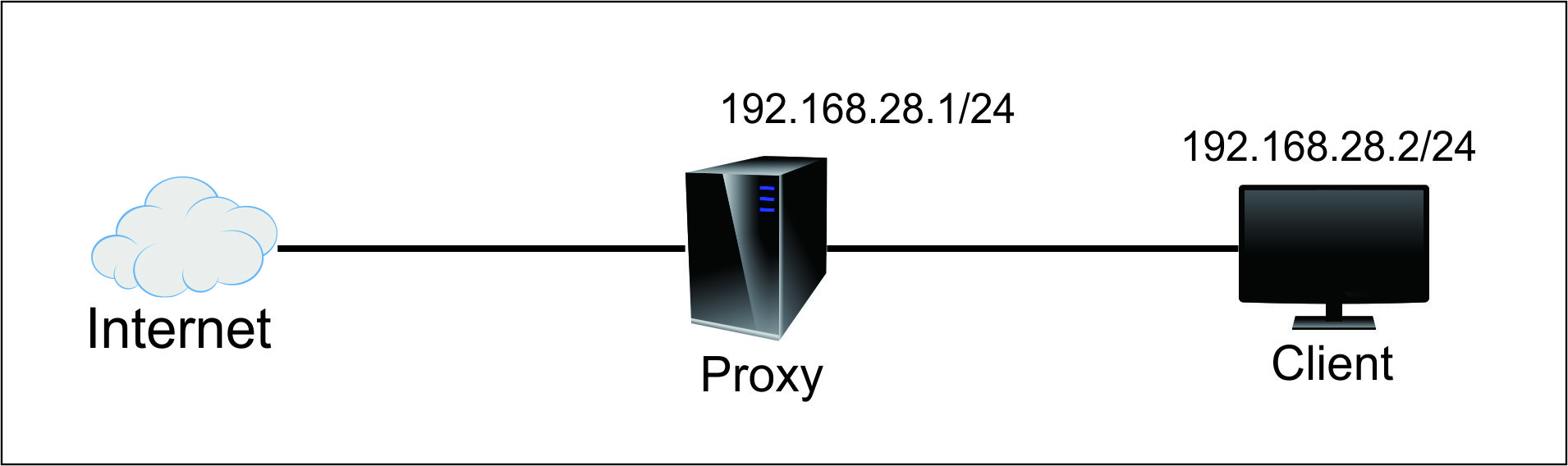
Topologi


Langkah-Langkah Konfigurasi 

1) Siapkan 2 buah Sistem Operasi Debian. Di sini saya menggunakan 1 buah server debian dan 1 buah client debian berbasis GUI.

2) Kemudian pada Server Debian atur networknya dengan cara klik Settings kemudian pilih Network, untuk adapter 1 kita arahkan ke bridge adapter agar bisa terhubung ke internet. dan untuk adapter 2 kita arahkan ke Internal Network, yang nantinya akan kita hubungkan dengan sisi client. Setelah itu klik OK

3) Kemudian atur juga untuk network di client debian-nya, untuk adapter 1 kita arahkan ke Internal network dan untuk Name samakan dengan yang di network server karena nantinya akan kita hubungkan dengan server.

4) Setelah itu jalankan Server debian, dan atur networknya.
Untuk interface enp0s3 kita setting dhcp karena interface tersebut kita arahkan ke internet 
dan untuk interface enp0s3 yang mengarah ke client kita setting static, dengan ip 
address : 192.168.1.254
netmask : 255.255.255.0


5) Setelah berhasil untuk setting networknya, selanjutnya kita install layanan proxy server yang ada di debian menggunakan aplikasi squid. ketikkan saja perintah apt-get install squid -y


6) Setelah selesai menginstall squid nya, lalu masuk ke file /etc/squid/squid.conf. dengan mengetikkan nano /etc/squid/squid.conf, di sini kita akan melakukan beberapa konfigurasi yang cukup banyak. Setelah itu tekan shortcut Ctrl+W untuk mencari sebuah kata atau kalimat, kemudian cari kalimat http_port 3128. Tekan enter 


Pastikan Untuk bagian http_port 3128 terbuka dan tidak ada tanda pagar “#” di depannya.

7) kemudian tekan shortcut Ctrl+W dan cari kata “cache_mem 256”. Hapus tanda pagar yang ada di depannya


8) Kemudian cari lagi “cache_mgr”. Hapus tanda pagar yang ada di depannya dan tambahkan alamat email anda.


9) Kemudian cari kalimat dengan shortcut Ctrl + W, cari kalimat “Automatically detect the system  host name” kemudian tambahkan kalimat “visible_hostname anonymous” di atas kalimat tersebut.


10) Kemudian cari lagi kata “http_access deny all” tambahkan tanda pagar yang ada di depannya.


11) Selanjutnya cari kata “acl CONNECT” dan tambahkan dibawahnya script berikut.

acl local src 192.168.28.0/24
acl blocklist dstdomain “/etc/squid/domain.txt”
acl katakunci url_regex -i “/etc/squid/katakunci.txt”

http_access deny blocklist 
http_access deny katakunci
http_access allow local


12) Simpan konfigurasi tadi dengan menekan tombol Ctrl+X lalu tekan “Y” enter. Selanjutnya kita buat file domain.txt dan file katakunci.txt. Pertama buat file domain.txt dengan mengetikkan perintah “nano /etc/squi/domain.txt". Kemudian isikan domain yang akan di block.


13) Lanjut dengan membuat file katakunci.txt dengan mengetikkan perintah “nano /etc/squid/katakunci.txt.” isikan kata yang berhubungan dengan domain yang kita block.


14) Kemudian restart layanan squid dengan mengetikkan perintah “/etc/init.d/squid restart” pastikan OK dan tidak ada error. Jika masih ada error silahkan koreksi dari awal lagi

15) Selanjutnya konfigurasi juga untuk ip forwarding, karena server debiannya juga berfungsi untuk router. Ketikan perintah “nano /etc/sysctl.conf” kemudian cari kalimat net.ipv4.ip_forward=1. hapus tanda pagar (#) yang ada di depannya.

16) Setelah itu ketikkan perintah iptables -t nat -A POSTROUTING -j MASQUERADE, itu untuk konfigurasi NAT agar nanti client dapat terhubung ke internet. Dan keetikkan perintah iptables -t nat -A PREROUTIING -s 192.168.28.0/24 -p tcp --dport 80 -j REDIRECT --to-port 3128, konfigurasi iptables untuk redirect port 80 (HTTP) ke port 3128 (proxy)

17) kemudian buka PC client dan atur networknya.

18) Kemudian coba ping ke server dan ping juga ke internet/google, pastikan semua berhasil.

19) Buka browser di client (gunakan mozilla firefox agar lebih mudah) dan coba buka domain yang tadi kita ingin block, contohnya facebook.com. Dan ternyata masih bisa di buka websitenya dikarenakan kita belum menyetinng proxy di sisi browser. 

20) Klik tanda garis tiga di pojok kanan atas dan pilih preferences.

21) Kemudian scroll kebawah dan cari Network Setting dan kemudian klik Settings

22) Akan ada jendela baru terbuka. 

pilih tombol radio Manual Proxy Server
Masukkan alamat IP Server Squid anda di bidang HTTP HOST dan 3128 pada bidang Port
Pilih kotak centang Use this proxy server for all protocols
Klik tombol ok untuk menyimpan pengaturan

23) Kemudian access domain yang kita block tadi yaitu facebook.com dan detik.com. Dan sekarang kedua website tersebut sudah tidak bisa di akses. Tetapi untuk website lain masih bisa contohnya youtube.com atau kompas.com.


Selamat mencoba .!!