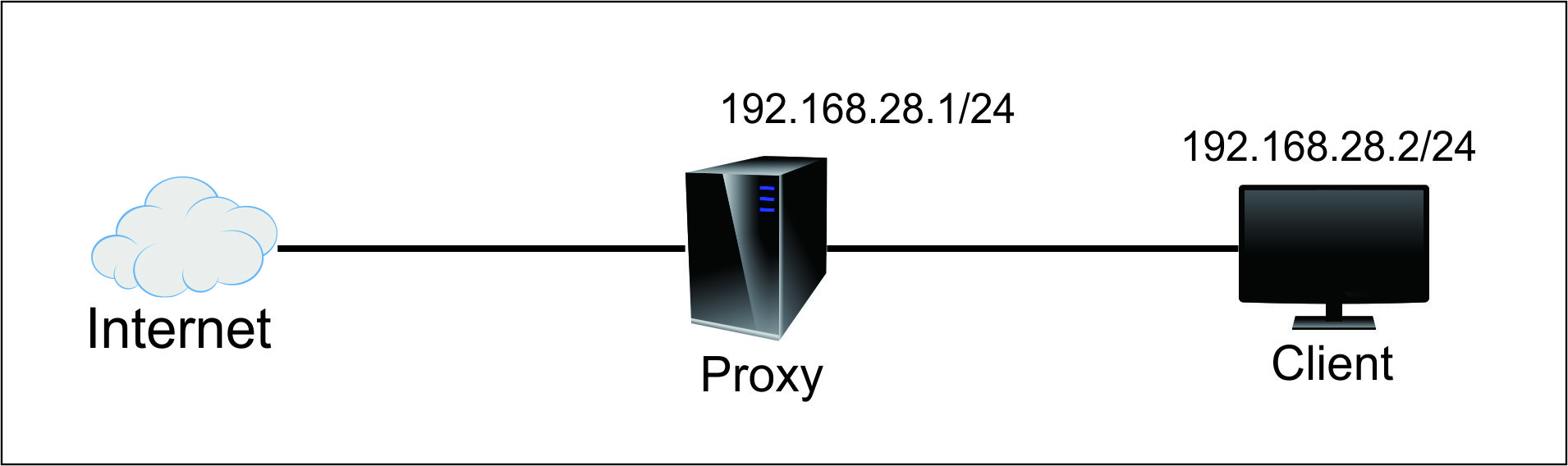
ROUTING
Konfigurasi
routing pada sistem debian di lakukan apabila sistem debian yang dibangun akan
berfungsi sebagai PC router. Agar sistem berjalan secara maksimal
maka sebaiknya pc tersebut memakai 2 buah lancard yang berfungsi aktif dan
menggunakan alamat ip yang berbeda network.
Routing
pada dasarnya adalah suatu proses untuk mehubungkan 2 atau lebih jaringan yang
berbeda.
Untuk
konfigurasi routing pada mesin debian dilakukan dengan cara,
1. Menyiapkan Mesin
Virtual Debian 10
Langkah awal adalah
menyiapkan satu mesin virtual Debian 10 yang akan berperan sebagai server ICS
(router).
Mesin virtual Debian
harus menggunakan dua buah network adapter dengan ketentuan berikut:
a. Adapter 1 –
Bridged Adapter
Adapter pertama diset sebagai Bridged Adapter. Pastikan adapter ini
terhubung ke WiFi LAN Card atau LAN Card pada host yang sudah memiliki
akses internet. Adapter ini berfungsi sebagai jalur masuk koneksi internet ke
Debian.

b. Adapter 2 – Internal Network
Adapter kedua diset sebagai Internal Network. Adapter ini akan digunakan
sebagai jaringan lokal (LAN) internal yang menghubungkan Debian dengan mesin
klien.

2. Menyiapkan Mesin
Klien Windows
Selanjutnya, siapkan
satu mesin virtual klien menggunakan sistem operasi Windows di
VirtualBox.
Pada pengaturan
jaringan mesin klien Windows:
- Gunakan Internal Network
- Pastikan nama Internal Network sama
dengan adapter internal pada Debian
Dengan konfigurasi
ini, klien Windows akan berada satu jaringan lokal dengan Debian.
3. Konfigurasi IP
Address pada Debian 10
Pada sisi Debian,
konfigurasi IP dilakukan sebagai berikut:
- Ethernet 1 (Adapter Bridge) diset menggunakan DHCP, agar
Debian memperoleh IP otomatis dari jaringan internet.
- Ethernet 2 (Adapter Internal) diset menggunakan IP statis,
karena akan berfungsi sebagai gateway untuk klien.
Contoh IP statis untuk
Ethernet 2:
- IP Address : 192.168.90.1
- Netmask : 255.255.255.0
Konfigurasi ini
memastikan Debian menjadi pusat jaringan internal.
4. Konfigurasi IP
Address pada Windows Klien
Pada mesin klien
Windows, atur IP address agar berada satu network dengan IP Debian
Ethernet 2.
Contoh konfigurasi IP
Windows:
- IP Address : 192.168.90.2
- Netmask : 255.255.255.0
- Gateway : 192.168.90.1
Setelah konfigurasi
selesai, lakukan pengujian koneksi dengan perintah ping ke alamat IP Debian.
Jika ping berhasil (reply),
maka koneksi antara server Debian dan klien Windows telah terhubung dengan
benar.

pada tahap ini klien windows belum terhubung ke internet akan tetapi klien sudah terhubung ke server debian. dibuktikan dengan hasil ping yang ada. Agar klien Windows bisa internet, masih wajib dilakukan langkah lanjutan:
-
Mengaktifkan IP forwarding di Debian.
B Buka file sysctl.conf dengan sintak #<text editor> /etc/sysctl.conf
- Lalu perhatikan gambar berikut :

Cari baris yang bertuliskan #net.ipv4.ip_forward=1 hilangkan tanda pagar di depan beris tersebut sehingga menjadi net.ipv4.ip_forward=1. Lalu simpan dan keluar.
2. Konfigurasi NAT (iptables masquerade) pada interface bridge Debian.
1. Install paket iptable-persistent
2. Menambahkan perintah rouitng
pada prompt sintaknya
- iptables -t nat –A POSTROUTING –j MASQUERADE
- iptables -t nat -A POSTROUTING -o enp0s3 -j MASQUERADE
- iptables -A FORWARD -i enp0s8 -o enp0s3 -j ACCEPT
- iptables -A FORWARD -i enp0s3 -o enp0s8 -m state --state ESTABLISHED,RELATED -j ACCEPT